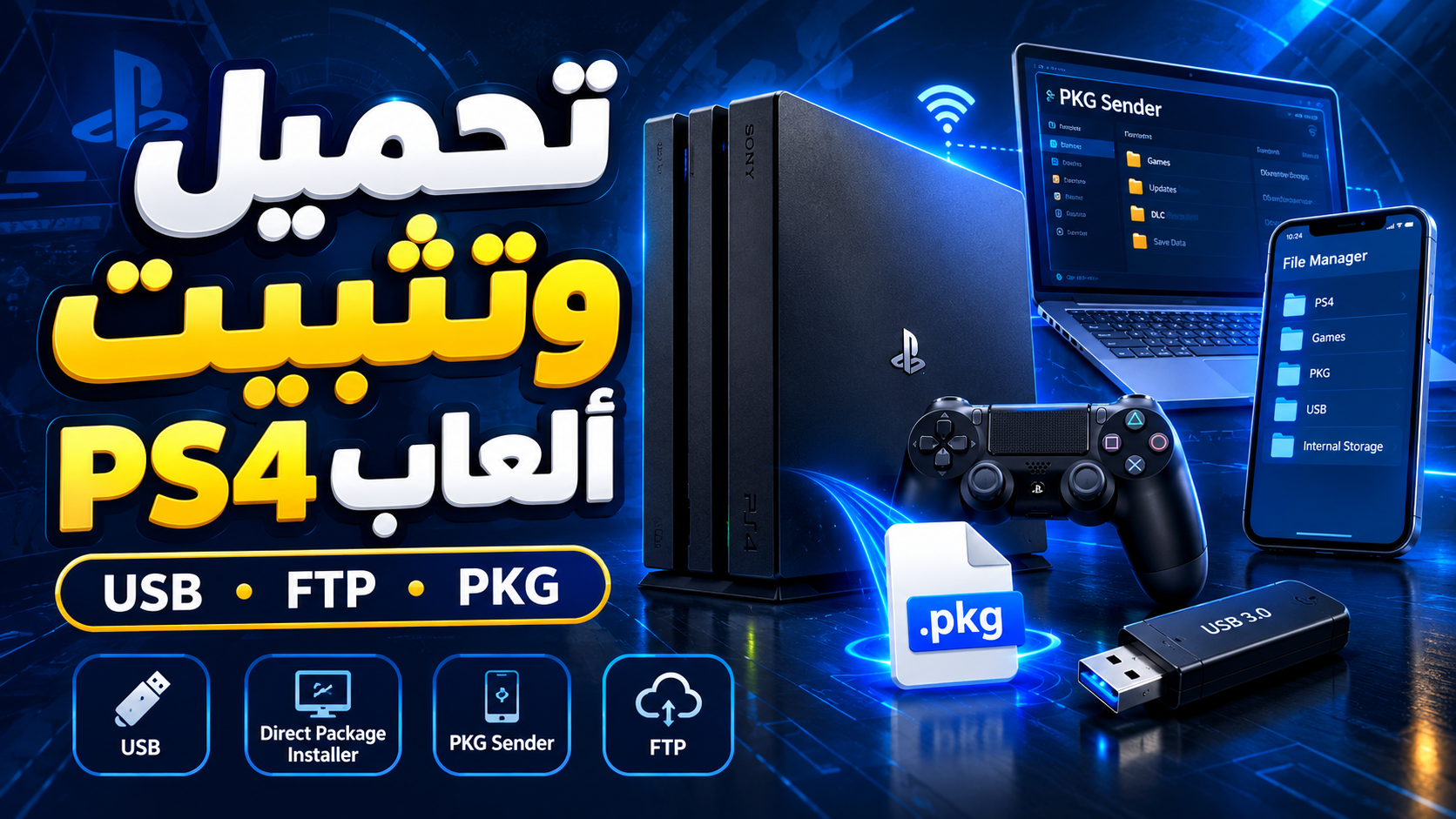
تحميل وتثبيت ألعاب PS4 (PKG / FPKG): دليل شامل ومفصل
PS4 3,672 2026/10/22راين
دليل شامل ومفصل لتحميل وتثبيت ألعاب PS4 بصيغة PKG و FPKG عبر الفلاشة أو الهاتف بكابل USB MTP أو الشبكة أو FTP، مع حلول الأخطاء الشائعة وأفضل البرامج
مقدمة
يشرح هذا الدليل المرجعي كافة الطرق الصحيحة والآمنة لتحميل ألعاب PS4 وتثبيتها على جهازك بأعلى سرعة ممكنة وبدون أخطاء، سواء كنت تستخدم الكمبيوتر أو الهاتف أو فلاشة USB.
متطلبات وقواعد ذهبية قبل البدء
تعديل الجهاز: يجب أن يكون جهاز PS4 الخاص بك مكسور الحماية (مُهكر) ومفعّل عليه GoldHEN، أو etaHEN إذا كنت تستخدم جهاز PS5 مكسور الحماية.
الوصول إلى أداة التثبيت (Package Installer):
في التحديثات الأخيرة لـ GoldHEN ستجد أيقونة GoldHEN (النجمة ★) موجودة مباشرة في الشاشة الرئيسية (أعلى اليسار بدل شعار PlayStation Plus)، وكذلك داخل تطبيق الإعدادات (Settings).
عند الدخول إلى GoldHEN سيظهر لك أول خيار وهو Debug Settings (إعدادات المطور)، وبداخله ستجد أداة تثبيت الحزم Package Installer.
نصيحة مهمة: من داخل إعدادات GoldHEN ⬅️ Package Installer Settings، قم بتفعيل خيار Enable Background Installation ليسمح لك الجهاز بتثبيت الألعاب في الخلفية أثناء اللعب أو التصفح.
ترتيب التثبيت الإلزامي: ثبّت الملفات دائمًا بهذا الترتيب:
أولًا: اللعبة الأساسية (Base Game).
ثانيًا: التحديث (Update / Patch) أو ملف التوافق مع الإصدارات الأقدم (Backport).
ثالثًا: الإضافات (DLCs).
تطابق رمز اللعبة (Title ID / CUSA): تأكد دائمًا أن ملف التحديث والإضافات يحمل نفس رمز CUSA الخاص باللعبة الأساسية بالضبط (مثال: CUSA12345).
جدول مقارنة سريع لاختيار الطريقة الأنسب لك
طريقة التثبيت
السرعة التقريبية
هل تحتاج راوتر/شبكة؟
هل تحتاج مساحة مضاعفة بالهارد؟
الأنسب لـ
1. فلاشة أو هارد USB
40 – 120 MB/s
لا
لا
الطريقة الأسهل والأضمن للجميع
2. PS MTP Explorer (هاتف عبر كابل بيانات)
20 – 45 MB/s (حسب كابل USB والهاتف)
لا
نعم (عند التثبيت من الهاتف)
مستخدمو أندرويد عبر كابل بيانات بدون شبكة أو فلاشة
3. تطبيق Direct Package Installer
حسب سرعة الشبكة
نعم (أو Hotspot)
لا
التحميل المباشر من روابط الإنترنت للبلايستيشن
4. تطبيق PKG Sender (مع RPI)
تصل إلى 75 MB/s
نعم (أو Hotspot)
لا
أسرع طريقة نقل لاسلكي/سلكي عبر الشبكة
5. النقل الداخلي عبر FTP
15 – 70 MB/s
نعم (أو Hotspot)
نعم (مؤقتًا أثناء التثبيت)
نقل الألعاب مباشرة للهارد الداخلي عبر الشبكة
طريقة تحميل ملفات الألعاب (PKG) بدون أن تتلف
ملفات ألعاب PS4 كبيرة الحجم (تتراوح غالبًا بين 10 إلى 100 جيجابايت)، وتحميلها عبر المتصفح العادي (مثل Chrome أو Edge) يعرضها للانقطاع أو تلف البيانات الداخلية حتى لو اكتمل التحميل ظاهريًا.
لضمان سلامة الملفات بنسبة 100% يجب استخدام برنامج إدارة تنزيلات (Download Manager)، لأنه يقوم بتقسيم الملف، واستئناف التحميل عند انقطاع الإنترنت، والتحقق من سلامة الأجزاء المحمّلة.
ملاحظة فك الضغط: إذا قمت بتحميل اللعبة وكانت بصيغة مضغوطة (.zip أو .rar أو .7z)، يجب فك الضغط عنها أولًا باستخدام برنامج WinRAR أو 7-Zip (للكمبيوتر) أو تطبيق ZArchiver (للأندرويد) حتى تحصل على الملف النهائي الذي ينتهي بامتداد .pkg.
الطريقة الأولى (الأسهل والأكثر استقرارًا): التثبيت باستخدام فلاشة USB أو هارد خارجي
هذه الطريقة هي الأبسط ولا تحتاج إلى إنترنت أو إعدادات شبكة.
المتطلبات والتجهيز
فلاشة USB أو هارد خارجي (يُفضل USB 3.0 لسرعة النقل).
نظام تهيئة الفلاشة (Format): يجب أن تكون الفلاشة مهيأة بنظام exFAT حصرًا.
تنبيه تقني هام: نظام FAT32 لا يقبل نقل أي ملف منفرد يزيد حجمه عن 4 جيجابايت، لذا لن يعمل مع أغلب ألعاب PS4. استخدم exFAT دائمًا لأنه يدعم جميع الأحجام (انتبه: عملية الفورمات تمسح محتويات الفلاشة).
خطوات التثبيت
تجهيز الملف: تأكد أن ملف اللعبة ينتهي بامتداد .pkg وغير مضغوط.
نسخ الملف للفلاشة: وصّل الفلاشة بالكمبيوتر أو الهاتف (عبر وصلة OTG)، وانسخ ملف الـ .pkg وضعه في الواجهة الرئيسية للفلاشة مباشرة (خارج أي مجلدات)، وانتظر حتى ينتهي النسخ تمامًا، ثم قم بإخراج الفلاشة بأمان (Safely Eject).
التوصيل بالبلايستيشن: وصّل الفلاشة في أحد منافذ USB في جهاز PS4.
التثبيت: من الشاشة الرئيسية للبلايستيشن ادخل إلى أيقونة GoldHEN (★ أعلى اليسار) ⬅️ اختر Debug Settings ⬅️ اختر Package Installer.
ستظهر لك قائمة بملفات الـ .pkg الموجودة في الفلاشة، اضغط X على اللعبة لبدء التثبيت (أو اضغط Install All لتثبيت كل الملفات دفعة واحدة).
التشغيل: بعد انتهاء شريط التثبيت ستجد أيقونة اللعبة جاهزة على الشاشة الرئيسية للجهاز. يمكنك الآن سحب الفلاشة ومسح ملف الـ PKG منها لتوفير مساحتها.
الطريقة الثانية: التوصيل المباشر بين هاتف الأندرويد والبلايستيشن عبر كابل USB (تطبيق PS MTP Explorer)
تتيح لك أداة PS MTP Explorer من تطوير nueex توصيل هاتف الأندرويد بجهاز PS4 مباشرةً باستخدام كابل USB العادي، وتصفح ملفات الهاتف وتثبيت ألعاب الـ .pkg أو نقل الملفات (حتى التي تتجاوز 4 جيجابايت) مباشرة، بدون كمبيوتر، وبدون فلاشة، وبدون راوتر أو إعدادات شبكة.
على البلايستيشن: تحميل وتثبيت ملف PS-MTP-Explorer-1.01.pkg (يحمل الرمز NUEX00001) لمرة واحدة فقط عبر Package Installer مع وجود GoldHEN مفعّل. تم اختبار التطبيق على فيرموير 9.00 و10.01 و11.00.
الهاتف والكابل: هاتف أندرويد يدعم خاصية نقل الملفات (MTP)، وكابل USB يدعم نقل البيانات (Data) وليس كابل شحن فقط. لا تحتاج إلى تثبيت أي تطبيق على الهاتف. أجهزة الآيفون iPhone غير مدعومة.
شرط المساحة الداخلية: عند تثبيت لعبة مباشرة من الهاتف يجب توفير مساحة فارغة في هارد البلايستيشن تكفي لحجم ملف الـ PKG المؤقت + حجم اللعبة بعد التثبيت معًا (وسيتم الاحتفاظ بالملف الأصلي داخل هاتفك دون حذفه).
خطوات التثبيت المباشر من الهاتف إلى البلايستيشن
توصيل الهاتف: وصّل هاتفك بجهاز PS4 عبر كابل USB، وافتح قفل شاشة الهاتف، ثم اختر وضع File Transfer / MTP (قد يظهر باسم Android Auto على بعض أجهزة سامسونج) من إشعار USB في الهاتف، ووافق على رسالة السماح بالوصول إن ظهرت.
تشغيل التطبيق: افتح تطبيق PS MTP Explorer على البلايستيشن، واختر ذاكرة هاتفك من القائمة. إذا لم يظهر الهاتف فورًا، اضغط زر Touchpad في يد التحكم لتحديث الأجهزة، أو أعد تشغيل التطبيق.
التثبيت المباشر: تصفح مجلدات هاتفك، وقف على ملف اللعبة (.pkg) ثم اضغط زر X وأكّد اختيار Install.
ميزة إضافية: نسخ ونقل الملفات بين الهاتف والفلاشة والهارد الداخلي
يمكنك استخدام التطبيق كمدير ملفات متكامل لنقل الألعاب أو المجلدات بين الهاتف والـ USB والهارد الداخلي للبلايستيشن (مثل المسار القابل للكتابة /data/pkg/ أو /data):
قف على الملف أو المجلد واضغط زر Triangle / Options واختر Copy (نسخ) أو Move (نقل).
انتقل إلى الوجهة المطلوبة (داخل الهاتف أو الفلاشة أو /data)، واضغط Options ثم Paste (لصق) وأكّد بزر X.
اختصارات يد التحكم: الأسهم للتنقل، L2 / R2 للتبديل بين وحدات تخزين الهاتف، L3 لتغيير طريقة العرض (شبكة / قائمة)، Touchpad لتحديث القائمة، Circle للرجوع أو الإلغاء، L1 / R1 للصفحة السابقة / التالية.
الطريقة الثالثة: التثبيت عبر الشبكة (تطبيق Direct Package Installer)
تطبيق متكامل متوفر لأنظمة Windows و Mac و Linux و Android. يتميز بقدرته على إرسال ملف .pkg موجود في جهازك عبر الشبكة، أو جلب اللعبة من رابط تحميل مباشر على الإنترنت وتثبيتها فورًا على البلايستيشن دون تحميلها على هاتفك أو كمبيوترك أولًا. يمكنك تحميله من هذا الرابط.
المتطلبات والتجهيز
على البلايستيشن: ادخل إلى GoldHEN ⬅️ Server Settings وفعّل خيار Enable BinLoader Server (يعمل على المنفذ 9090).
لمستخدمي الكمبيوتر: يجب تحميل وتثبيت حزمة .NET 8.0 Desktop Runtime من موقع مايكروسوفت الرسمي لكي يعمل البرنامج.
إغلاق الـ VPN: تأكد من إيقاف أي برنامج VPN على هاتفك أو كمبيوترك أثناء العملية.
السيناريو الأول: النقل عبر نقطة اتصال (Hotspot) بدون إنترنت
مفيد جدًا إذا لم يكن لديك راوتر وتريد إرسال لعبة محمّلة مسبقًا على هاتفك أو كمبيوترك:
من هاتفك، شغّل نقطة اتصال الهواتف المحمولة (Hotspot)، ويُفضل ضبط النطاق على 5GHz لسرعة أعلى (يمكنك إطفاء بيانات الهاتف حتى لا تستهلك رصيد إنترنت).
اذهب إلى البلايستيشن واتصل بشبكة الواي فاي الخاصة بهاتفك (إذا ظهرت رسالة Internet Connection: Failed فهذا طبيعي ولا يهم، المهم أن يظهر Obtain IP Address: Successful).
لمعرفة رقم الـ IP الخاص بالبلايستيشن: اذهب إلى Settings ⬅️ Network ⬅️ View Connection Status، وسجّل الرقم المكتوب أمام IP Address (مثال: 192.168.43.150).
افتح تطبيق Direct Package Installer على هاتفك أو كمبيوترك.
اذهب إلى Options ⬅️ اختر Set PS4 IP، واكتب رقم الـ IP الخاص بالبلايستيشن.
اضغط على زر Open (أو أيقونة المجلد) واختر ملف اللعبة (.pkg) من ذاكرة جهازك.
اضغط على زر Load (لقراءة بيانات الملف والتأكد من سلامته).
بعد ظهور اسم اللعبة وصورتها اضغط على زر Install؛ سيبدأ البلايستيشن بالتثبيت فورًا.
السيناريو الثاني: التحميل والتثبيت من الإنترنت مباشرة (ميزة حصرية)
إذا كان لديك رابط تحميل مباشر للعبة، يمكنك تثبيتها مباشرة دون استهلاك مساحة هاتفك أو كمبيوترك.
تحذير أمان هام: بما أنك ستوصل البلايستيشن بالإنترنت، تأكد أولًا من تفعيل خيار Disable Updates داخل إعدادات GoldHEN (أو وضع DNS حظر تحديثات سوني) لمنع الجهاز من تحميل تحديث النظام الرسمي.
تأكد من اتصال البلايستيشن وهاتفك/كمبيوترك بنفس شبكة الإنترنت، وتفعيل BinLoader Server في GoldHEN.
افتح تطبيق Direct Package Installer، وتأكد من إدخال الـ IP الخاص بالبلايستيشن.
انسخ رابط التحميل المباشر للعبة وضعه في خانة PKG URL.
اضغط على زر Load.
نصيحة ذهبية: إذا ظهرت لك معلومات اللعبة (الاسم، الحجم، والأيقونة) بعد الضغط على Load، فهذا يعني أن الرابط مباشر ومدعوم بنجاح.
اضغط على Install. سيقوم التطبيق بسحب اللعبة من الإنترنت وتثبيتها على البلايستيشن مباشرة.
ملاحظة: يدعم التطبيق الروابط المباشرة من أشهر استضافات الألعاب السريعة مثل: Akira و Viking و Mocha و Rootz و FileKeeper وغيرها.
الطريقة الرابعة: التثبيت فائق السرعة عبر الشبكة (تطبيق PKG Sender)
هذا التطبيق هو الأسرع لنقل الألعاب من الكمبيوتر أو الهاتف إلى البلايستيشن عبر الشبكة المحلية، وتصل سرعته عبر الكابل إلى 75 ميجابايت في الثانية. متوفر لأنظمة Windows و Linux و Android. يمكنك تحميله من هذا الرابط.
المتطلبات والتجهيز
على البلايستيشن: تثبيت وتشغيل تطبيق Remote Package Installer (RPI) على البلايستيشن وإبقاؤه مفتوحًا على الشاشة أثناء النقل (تطبيق RPI يعمل على المنفذ 12800 وهو أسرع وأكثر استقرارًا بكثير مع هذا البرنامج).
لمستخدمي الكمبيوتر: السماح للمنفذ TCP 9898 في جدار الحماية (Windows Firewall)، وإغلاق أي برنامج VPN.
السيناريو الأول: النقل عبر الراوتر (الاكتشاف التلقائي)
وصّل الكمبيوتر/الهاتف وجهاز البلايستيشن بنفس شبكة الراوتر (يُفضل توصيل البلايستيشن والكمبيوتر بكابل Ethernet للحصول على السرعة القصوى).
شغّل تطبيق Remote Package Installer (RPI) على البلايستيشن واتركه مفتوحًا.
افتح تطبيق PKG Sender على جهازك؛ سيقوم باكتشاف البلايستيشن تلقائيًا.
اسحب ملف الـ .pkg وأفلته داخل التطبيق (أو اختره من قائمة الملفات)، ضع علامة صح أمام PS4 console، واضغط Send / إرسال.
السيناريو الثاني: النقل عبر نقطة اتصال (Hotspot) بدون إنترنت
شغّل نقطة اتصال (Hotspot) من هاتفك، ووصّل البلايستيشن بها.
افتح تطبيق RPI على البلايستيشن.
افتح تطبيق PKG Sender على هاتفك أو كمبيوترك.
خطوة هامة جدًا: ميزة الاكتشاف التلقائي لا تعمل عبر الـ Hotspot؛ لذا يجب عليك كتابة رقم الـ IP الخاص بالبلايستيشن يدويًا داخل التطبيق ثم الضغط على زر Test للتأكد من الاتصال.
اختر ملف اللعبة، ضع علامة صح على PS4 console، واضغط إرسال.
الطريقة الخامسة: النقل المباشر للهارد الداخلي عبر FTP (بدون فلاشة)
تتيح لك هذه الطريقة نسخ ملف اللعبة (.pkg) لاسلكيًا أو سلكيًا إلى القرص الصلب الداخلي للبلايستيشن ثم تثبيته من داخل الجهاز. يمكنك استخدام تطبيق PS4-Xplorer.
قاعدتان مهمتان جدًا في طريقة الـ FTP
المسار المعتمد: المسار المخصص لوضع الألعاب داخل هارد البلايستيشن هو /data/pkg/ (إذا لم تجد مجلدًا باسم pkg داخل مجلد data، قم بإنشائه مرة واحدة فقط وسمّه pkg بحروف صغيرة).
انتبه للمساحة المضاعفة وحذف الملف بعد التثبيت: عند نقل لعبة حجمها 50GB إلى مسار /data/pkg/ سيحتاج جهازك إلى 100GB مساحة فارغة (50GB لملف الـ PKG الخام + 50GB لتثبيت اللعبة). وبعد انتهاء التثبيت يجب عليك الدخول عبر FTP أو PS4-Xplorer وحذف ملف الـ .pkg من مجلد /data/pkg/ حتى لا يظل محجوزًا ويمتلئ هارد الجهاز.
كيفية تفعيل خادم FTP على البلايستيشن (خياران)
الخيار الأول (المدمج في GoldHEN - بدون برامج إضافية): ادخل إلى GoldHEN ⬅️ Server Settings ⬅️ فعّل خيار Enable FTP Server.
الخيار الثاني (عبر تطبيق PS4-Xplorer): افتح تطبيق مدير الملفات PS4-Xplorer على البلايستيشن واضغط على زر L3 في يد التحكم لتفعيل الـ FTP.
في كلتا الحالتين سيظهر لك إشعار أعلى الشاشة يحتوي على عنوان IP ورقم المنفذ Port (وهو دائمًا 2121).
السيناريو الأول: النقل عبر الراوتر (Wi-Fi أو كابل Ethernet)
تأكد أن هاتفك أو كمبيوترك متصل بنفس شبكة الراوتر المتصل بها البلايستيشن.
افتح تطبيق نقل FTP على جهازك (مثل FileZilla للكمبيوتر أو X-plore أو EX File Manager للهاتف)، وأدخل رقم الـ IP والمنفذ 2121 (بدون اسم مستخدم أو كلمة مرور).
انتقل إلى المسار /data/pkg/ وانسخ ملفات الـ .pkg إليه.
بعد اكتمال النقل اذهب للبلايستيشن: ادخل إلى GoldHEN ⬅️ Package Installer Settings وتأكد من تفعيل مصدر الهارد الداخلي (HDD/All)، ثم اذهب إلى Debug Settings ⬅️ Package Installer وثبّت اللعبة.
لا تنسَ: احذف ملف الـ .pkg من المسار /data/pkg/ بعد انتهاء التثبيت.
السيناريو الثاني: النقل بدون إنترنت عبر نقطة اتصال (Hotspot)
شغّل نقطة اتصال (Hotspot) من هاتفك (وأطفئ بيانات الهاتف لعدم استهلاك الإنترنت).
وصّل البلايستيشن بنقطة الاتصال (تجاهل خطأ Internet Failed طالما ظهر Obtain IP Address: Successful).
فعّل خادم الـ FTP من GoldHEN أو PS4-Xplorer وخذ رقم الـ IP الظاهر.
اتصل عبر برنامج الـ FTP على المنفذ 2121، وانقل الملفات إلى /data/pkg/.
ثبّت اللعبة من Package Installer، ثم احذف ملف الـ .pkg الخام بعد التثبيت.
السيناريو الثالث: إدارة وتثبيت ملفات USB عبر تطبيق PS4-Xplorer (بدون شبكة)
إذا كانت ملفات الـ .pkg داخل مجلدات فرعية في الفلاشة ولا تظهر في Package Installer العادي:
وصّل الفلاشة (بنظام exFAT) بالبلايستيشن، وافتح تطبيق PS4-Xplorer.
الطريقة الذكية والسريعة: اذهب إلى ملف الـ .pkg داخل الفلاشة واضغط عليه زر X مباشرة ليبدأ التثبيت فورًا من داخل التطبيق (أو اضغط مثلث ⬅️ Cut والصقه في الواجهة الرئيسية للفلاشة خلال ثانية واحدة، بدلًا من نسخه إلى /data/pkg/ وتضييع الوقت والمساحة).
سرعات النقل التقريبية (الواقعية)
وسيلة النقل
السرعة الواقعية المتوقعة
ملاحظات تقنية
USB 3.0 (فلاشة أو هارد خارجي)
40 – 120 MB/s
الأسرع والأكثر استقرارًا للملفات الضخمة
كابل USB للهاتف (PS MTP Explorer)
20 – 45 MB/s
يعتمد على جودة كابل البيانات وسرعة ذاكرة الهاتف؛ أقل من الفلاشة بسبب بروتوكول MTP
كابل Ethernet مباشر (PC ⬅️ PS4)
50 – 75 MB/s
مثالي مع PKG Sender أو FTP
كابل Ethernet عبر الراوتر
25 – 60 MB/s
يعتمد على سرعة منافذ الراوتر (100Mbps أو Gigabit)
USB 2.0
10 – 35 MB/s
يفي بالغرض للألعاب المتوسطة والصغيرة
Wi-Fi 5GHz (أجهزة Slim / Pro)
15 – 30 MB/s
سرعة ممتازة بدون أسلاك
Hotspot 5GHz (أجهزة Slim / Pro)
10 – 25 MB/s
يعتمد على قوة بث الهاتف وقربه من الجهاز
Wi-Fi / Hotspot 2.4GHz
4 – 15 MB/s
بطيء مع الألعاب الكبيرة
ملاحظة هامة حول الواي فاي: جهاز PS4 FAT (الإصدار القديم) يدعم شبكات 2.4GHz فقط ولا يدعم شبكات 5GHz، بينما تدعم أجهزة PS4 Slim و PS4 Pro تردد 5GHz السريع.
أفضل تطبيقات نقل FTP حسب جهازك
أندرويد (Android): تطبيق X-plore أو EX File Manager. نصيحة: من إعدادات التطبيق اجعل النقل (اتصال واحد / Single Connection) وفعّل وضع Passive Mode لضمان عدم انقطاع النقل.
أولًا: أخطاء تحميل ملفات PKG وتثبيتها (CE-36244-9 و CE-35659-8)
أبلغ بعض المستخدمين عن ظهور أخطاء أثناء تحميل ملفات PKG أو تثبيتها، ومن بينها رموز الأخطاء التالية: CE-36244-9 و CE-35659-8. قد تشير هذه الأخطاء إلى أن ملف PKG تالف أو غير مكتمل.
الأسباب المحتملة لهذه الأخطاء
عدم اكتمال عملية التحميل بصورة صحيحة.
عدم استقرار اتصال الإنترنت أثناء التحميل.
إيقاف التنزيل مؤقتًا واستئنافه عدة مرات.
عدم تعامل برنامج التحميل أو الخادم (Server) بصورة صحيحة مع استئناف التنزيل.
تعرض الملف للتلف أثناء التحميل حتى لو بدا أن التنزيل اكتمل بصورة طبيعية ووصل إلى نسبة 100%.
في حالات نادرة، قد يتسبب وجود خلل في وحدة التخزين (USB أو القرص الصلب HDD أو SSD) في حدوث مشكلات أثناء التثبيت.
ملاحظة مهمة: وصول التنزيل إلى نسبة 100% لا يضمن بالضرورة سلامة الملف؛ فقد يكتمل التحميل ظاهريًا بينما يكون الملف تالفًا أو غير مكتمل من الناحية الفعلية.
كيفية معالجة أخطاء تلف ملفات PKG خطوة بخطوة
إذا ظهر لك رمز الخطأ CE-36244-9 أو CE-35659-8، أو أي خطأ آخر يشير إلى تلف ملف PKG، فاتبع الخطوات التالية:
احذف ملف الـ PKG الذي تواجه مشكلة معه من الفلاشة ومن جهازك.
أعد تحميل ملف الـ PKG من جديد.
استخدم برنامج تحميل مخصص: جرّب استخدام FDM أو JDownloader 2 (للكمبيوتر) أو 1DM (للهاتف) بدلًا من متصفح الإنترنت الذي تستخدمه عادةً.
تجنّب الإيقاف المتكرر: لا تقم بإيقاف التنزيلات الكبيرة واستئنافها بشكل متكرر أثناء التحميل.
تأكد من الاكتمال: انتظر حتى يكتمل التنزيل ويصل إلى نسبة 100% ويقوم البرنامج بدمج الأجزاء بالكامل.
تحقق من بصمة الملف (Checksum): إذا كان الموقع يوفر قيمة تحقق للملف (مثل MD5 أو SHA-1)، فقارنها بالقيمة الرسمية للتأكد من سلامة الملف قبل نقله.
أعد النسخ بأمان: أعد نسخ ملف الـ PKG المكتمل إلى وحدة تخزين USB (مهيأة بنظام exFAT) وتأكد من إخراجها بأمان بعد انتهاء النسخ.
التثبيت: حاول تثبيت الملف الذي أعدت تحميله على البلايستيشن.
فحص وحدات التخزين: إذا استمر الخطأ رغم إعادة التحميل، فتحقق من سلامة فلاشة الـ USB أو القرص الصلب الداخلي (HDD / SSD) لاحتمال وجود قطاعات تالفة (Bad Sectors) أو مشكلات فيها.
ثانيًا: أخطاء التوافق والشبكة وبرامج الإرسال
1. الهاتف يظهر داخل تطبيق PS MTP Explorer ولكن لا يمكن فتحه أو تصفحه
السبب: الهاتف مقفل برمز الشاشة، أو الكابل مخصص للشحن فقط، أو لم يتم اختيار وضع نقل الملفات.
الحل: افتح قفل شاشة الهاتف، واختر وضع File Transfer / MTP من إشعار USB، ووافق على رسالة السماح بالوصول في شاشة الهاتف، ثم اضغط زر Touchpad في يد التحكم لتحديث القائمة، أو أعد تشغيل التطبيق (وتأكد من استخدام كابل يدعم نقل البيانات).
2. ظهور خطأ برمز CE-36434-0 عند تثبيت تحديث (Update) أو إضافة (DLC)
السبب: ملف التحديث غير متوافق مع النسخة الأساسية للعبة التي لديك (إما لاختلاف رمز CUSA، أو لأن التحديث مخصص لنسخة ريبك أخرى ويحتاج إلى إعادة دمج مع اللعبة الأساسية).
الحل: تأكد من تحميل التحديث من نفس المصدر الذي حمّلت منه اللعبة الأساسية وبنفس رمز CUSA، أو استخدم أداة PS4 PKG Repackager / Duxa's Repackager على الكمبيوتر لعمل (Remarry) وربط التحديث باللعبة الأساسية.
3. رسالة RPI, GoldHEN nor etaHEN Found في تطبيق Direct Package Installer
السبب: التطبيق لا يستطيع الاتصال بالبلايستيشن.
الحل: تأكد من كتابة رقم الـ IP الخاص بالبلايستيشن بشكل صحيح، وتأكد من تفعيل خيار BinLoader Server من داخل إعدادات GoldHEN، وإغلاق أي تطبيق VPN على هاتفك أو كمبيوترك.
4. بطء بدء التحميل أو التثبيت في Direct Package Installer
السبب: إذا كنت تستخدم رابطًا لملف مضغوط (RAR)، فإن التطبيق يحتاج لبعض الوقت لقراءة محتوياته وفحصه قبل البدء.
الحل: انتظر دقيقة حتى يقرأ الملف، أو استخدم روابط .pkg مباشرة وغير مضغوطة من استضافات سريعة (مثل Akira أو Viking أو Rootz).
5. خطأ BGFT error 0x80990033 في تطبيق PKG Sender
السبب: البلايستيشن تلقى الأمر لكنه لا يستطيع سحب الملف من الكمبيوتر أو الهاتف بسبب حظر الشبكة.
الحل: لمستخدمي الكمبيوتر، تأكد من فتح المنفذ TCP 9898 في جدار الحماية (Windows Firewall)، أو قم بإيقاف جدار الحماية مؤقتًا أثناء النقل، وتأكد أن الشبكة مضبوطة على الوضع الخاص (Private Network).
6. تطبيق PKG Sender لا يجد البلايستيشن تلقائيًا
إذا كنت تستخدم Hotspot: هذا طبيعي لأن الهواتف تمنع البحث التلقائي؛ قم بكتابة رقم الـ IP الخاص بالبلايستيشن يدويًا داخل التطبيق واضغط Test.
إذا كنت تستخدم الراوتر: ادخل إلى إعدادات الراوتر وعطّل خاصية عزل الأجهزة (AP Isolation أو Client Isolation) لأنها تمنع الأجهزة المتصلة بنفس الراوتر من رؤية بعضها.
7. مشاكل النقل عبر FTP (البطء، الانقطاع، أو عدم ظهور الملفات)
النقل بطيء جدًا: استخدم كابل Ethernet أو شبكة 5GHz، واضبط برنامج الـ FTP على (اتصال واحد فقط / Max Connections = 1) مع تفعيل Passive Mode.
النقل يفصل في المنتصف: لا تضع البلايستيشن في وضع السكون (Rest Mode)، ولا تطفئ شاشة الهاتف أثناء النقل (امنح تطبيق الـ FTP صلاحية العمل بالخلفية دون قيود البطارية).
الملفات لا تظهر في Package Installer بعد نقلها: تأكد أنك نقلت الملفات بالضبط إلى المسار /data/pkg/ (بحروف صغيرة)، وتأكد من تفعيل خيار قراءة الهارد الداخلي من إعدادات Package Installer داخل GoldHEN.
ملاحظات أمان هامة للحفاظ على جهازك
لا تعبث بملفات النظام: أثناء استخدامك للـ FTP أو PS4-Xplorer أو PS MTP Explorer، تجنب تمامًا حذف أو تعديل أي ملفات داخل مجلدات النظام الحساسة (مثل /system أو /preinst أو /update) حتى لا تتسبب في تلف نظام التشغيل (Brick).
أغلق الخوادم بعد الانتهاء: بعد الانتهاء من نقل وتثبيت ألعابك يُفضل إيقاف خادم FTP Server و BinLoader Server من إعدادات GoldHEN للحفاظ على استقرار الجهاز وأمان الشبكة.
نظّف مجلد /data/pkg/ باستمرار: إذا كنت تستخدم طريقة الـ FTP، تذكر دائمًا مسح ملفات الـ .pkg من مجلد /data/pkg/ بعد تثبيتها حتى لا تفقد مساحة القرص الصلب دون أن تشعر.
الأسئلة الشائعة
ما هي متطلبات تثبيت ألعاب PS4 بصيغة PKG؟
يجب أن يكون الجهاز مكسور الحماية ومفعّل عليه GoldHEN (أو etaHEN على PS5 المهكر)، وأن تكون الملفات بصيغة .pkg غير مضغوطة، مع تثبيت اللعبة أولًا ثم التحديث ثم الإضافات.
ما أفضل نظام تهيئة لفلاشة USB لتثبيت ألعاب PS4؟
نظام exFAT حصرًا، لأن FAT32 لا يقبل ملفات أكبر من 4 جيجابايت، ومعظم ألعاب PS4 تتجاوز هذا الحجم.
لماذا يجب استخدام برنامج إدارة تنزيلات لتحميل ملفات PKG؟
لأن ملفات الألعاب كبيرة (10 إلى 100 جيجابايت)، ومدير التنزيلات يقسم الملف ويستأنف التحميل عند الانقطاع ويتحقق من سلامة الأجزاء، مما يمنع تلف الملف حتى لو اكتمل التحميل ظاهريًا في المتصفح.
كيف أفعّل خادم BinLoader في GoldHEN؟
من واجهة PS4 افتح GoldHEN، ثم Server Settings، ثم فعّل خيار Enable BinLoader Server (يعمل على المنفذ 9090).
ما معنى خطأ CE-36244-9 أو CE-35659-8؟
تشير إلى أن ملف PKG تالف أو غير مكتمل، وغالبًا بسبب تحميل غير مستقر أو متوقف ومستأنف عدة مرات. الحل هو إعادة التحميل باستخدام FDM أو JDownloader 2 أو 1DM، والتحقق من بصمة الملف إن توفرت.
ما المسار الصحيح لوضع ملفات PKG على الهارد الداخلي عبر FTP؟
المسار هو /data/pkg/، مع الانتباه إلى أن الجهاز يحتاج ضعف حجم اللعبة كمساحة فارغة، ويجب حذف ملف الـ PKG بعد التثبيت لتوفير المساحة.
هل يدعم PS4 FAT شبكة 5GHz؟
لا، جهاز PS4 FAT يدعم 2.4GHz فقط. ميزة 5GHz متوفرة فقط في PS4 Slim و PS4 Pro.
لماذا لا يجد تطبيق PKG Sender البلايستيشن تلقائيًا عبر Hotspot؟
لأن الهواتف تمنع البحث التلقائي في شبكة نقطة الاتصال. الحل هو إدخال IP البلايستيشن يدويًا في التطبيق والضغط على Test.
هل يمكن نقل الألعاب من الهاتف إلى PS4 عبر كابل USB بدون كمبيوتر أو شبكة (PS MTP Explorer)؟
نعم، عبر تطبيق PS MTP Explorer (من تطوير nueex، كوده NUEX00001). وصّل الهاتف بكابل USB يدعم البيانات واختر File Transfer / MTP، ثم من داخل التطبيق على PS4 تتصفح ملفات الهاتف وتنسخها أو تثبت ملفات PKG مباشرة. لا يحتاج كمبيوتر ولا شبكة ولا خادم FTP. تثبيت PKG من الهاتف يحتاج مساحة داخلية مضاعفة (حجم الـ PKG المؤقت + حجم اللعبة المثبتة).
النقاشات (0)
شارك أسئلتك وآرائك حول تحميل وتثبيت ألعاب PS4 (PKG / FPKG): دليل شامل ومفصل


النقاشات (0)
شارك أسئلتك وآرائك حول تحميل وتثبيت ألعاب PS4 (PKG / FPKG): دليل شامل ومفصل
لا توجد تعليقات بعد
كن أول من يعلق!