PSVita PSP PSP PlayStation Switch Switch
PC PC
Android Android
Xbox Xbox
المزيد
نقل الألعاب إلى PS4 ببرنامج Direct Package Installer

نقل الألعاب إلى PS4 ببرنامج Direct Package Installer

PS4 743 2026/09/28 راين
دليل شامل لطريقة نقل الألعاب والتحديثات والإضافات إلى PS4 باستخدام Direct Package Installer، مع ضبط نقطة الاتصال والآيبيهات وحلول مشاكل النقل خطوة بخطوة.

مقدمة

تطبيق Direct Package Installer هو أداة قوية وفعّالة لنقل الألعاب والتحديثات والإضافات إلى جهاز PS4 بطريقة سريعة وسهلة، بدون الحاجة إلى استخدام الفلاش أو العارض نهائيًا ⚡

تحميل التطبيق الرسمي

يمكنك تحميل النسخة المناسبة لجهازك من الموقع الرسمي لمطور الأداة:

https://github.com/marcussacana/DirectPackageInstaller/releases/tag/8.3.2

أنظمة التشغيل المدعومة

  • Windows
  • Linux
  • Android (متوفر بصيغة APK)
  • Mac
  • لا يتوفر التطبيق لنظام iOS (أجهزة iPhone / iPad)

شروط الملفات قبل النقل

  1. يجب أن تكون جميع الملفات بصيغة .pkg (اللعبة – التحديث – الإضافات).
  2. إذا كانت الملفات بصيغة مجزأة (Parts)، فك الضغط عنها أولًا لتتحول إلى ملف .pkg واحد قبل النقل.
  3. يتم نقل كل ملف على حدة (اللعبة أولًا، ثم التحديث، ثم الإضافات).

طرق النقل المتاحة

1. النقل عبر الإنترنت

تعتمد سرعة النقل على سرعة الإنترنت الفعلية لديك. إذا كانت سرعتك عالية (100 ميغابت فأكثر) ستكون السرعة ممتازة، أما إذا كانت أقل من 60 ميغابت فسيصبح النقل بطيئًا جدًا (قد لا يتجاوز 2 ميغا بايت/ثانية). يمكنك بهذه الطريقة النقل حتى دون تحميل الملف على الهاتف، لكن التطبيق قد يتطلب مساحة كافية مساوية لحجم الملف كذاكرة مؤقتة.

الطريقة: حمّل أي تطبيق تستطيع من خلاله جلب الرابط المباشر لملف .pkg (شرط أن يكون رابطًا مباشرًا يؤدي لتحميل الملف، وليس رابط صفحة تحميل، وليس ملفًا مضغوطًا). ثم افتح تطبيق الدايركت وضع الرابط المباشر في خانة البحث العلوية بجانب زر Options من اليسار وزر Open من اليمين (كما في الصورة الأولى). بعدها طبّق نفس الخطوات المذكورة في الشرح مع الصور، مع تجاهل خطوة اختيار ملف من الجهاز لأن الملف ليس على هاتفك بل سيُجلب من الرابط المباشر.

2. النقل عبر نقطة الاتصال (Hotspot) بدون إنترنت

هذه الطريقة لا تحتاج إلى اتصال بالإنترنت نهائيًا، وسأشرحها خطوة بخطوة مع الصور مرتبة.

الخطوة 1: ضبط نقطة الاتصال على الأندرويد

قبل فتح تطبيق الدايركت، يجب ضبط نقطة الاتصال على هاتفك. الخطوات على أجهزة سامسونج (وهي مشابهة في باقي أجهزة الأندرويد):

  1. افتح الإعدادات (Settings) في الهاتف.
  2. اذهب إلى الاتصالات (Connections).
  3. اختر نقطة الاتصال والتوصيل (Mobile Hotspot and Tethering).
  4. اضغط على نقطة اتصال الجوال (Mobile Hotspot).
  5. ادخل إلى إعدادات النقطة (Configure).
  6. في خيار النطاق (Band) اختر 5GHz إن كان هاتفك يدعمها.
  7. في خيار الحماية (Security) اختر بلا حماية (None) لتكون بلا كلمة سر.
  8. احفظ الإعدادات.
  9. الآن أوقف الواي فاي تمامًا من الهاتف.
  10. شغّل نقطة الاتصال.

⚠️ مهم جدًا: لا تشغّل الواي فاي طالما النقطة مفتوحة والاتصال بPS4 قائم، حتى ينتهي النقل بنسبة 100%، حتى لا يحدث خطأ أو بطء مفاجئ في سرعة النقل.
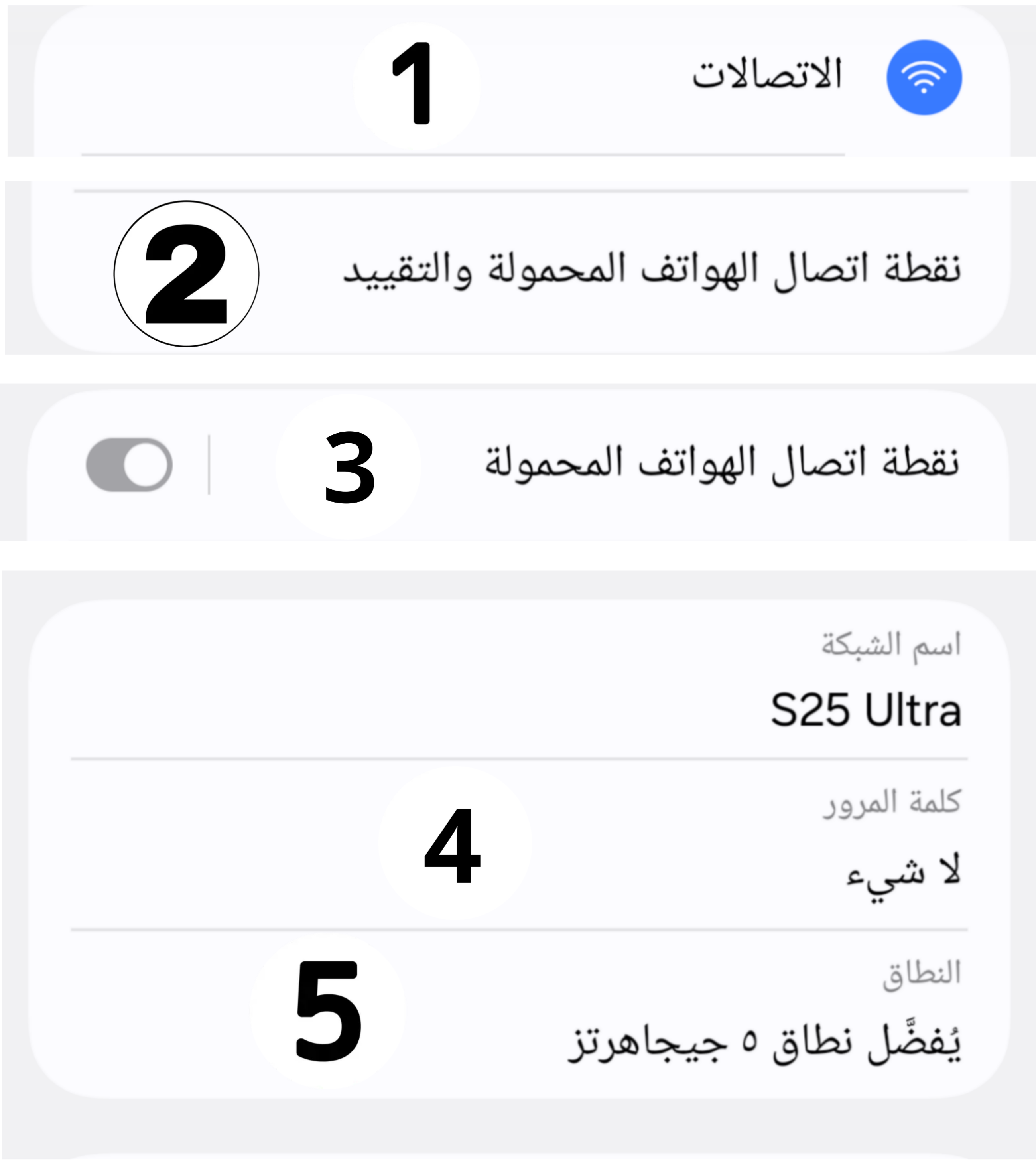
طريقة الذهاب لإعدادات نقطة الاتصال وأفضل إعدادات لها على الأندرويد

الخطوة 2: اتصال PS4 بنقطة الاتصال

من جهاز PS4، اتصل بنقطة الاتصال التي أنشأتها على الهاتف. تأكد من نجاح الاتصال قبل الانتقال للخطوة التالية.

الخطوة 3: تفعيل BinLoader في GoldHEN

من واجهة PS4، افتح إعدادات GoldHEN من أيقونة GoldHEN في أعلى الشريط. ثم اذهب إلى خيار Server Settings، وفعّل الخيار الثاني BinLoader Server.

ملاحظة: يجب أن تكون قد اتصلت بنقطة الاتصال من PS4 قبل هذه الخطوة.

في هذه اللحظة سيظهر إنفو (شعار) يُظهر آيبي جهاز PS4. احتفظ به.

الخطوة 4: الحصول على الآيبيهات

اذهب من PS4 إلى الإعدادات ثم حالة الاتصال بالشبكة، وسجّل:

  • آيبي جهاز PS4 (سيُوضع في الخانة الأولى الفارغة).
  • آيبي الهاتف (المصدر، سيُوضع في الخانة الثانية الفارغة).

الخطوة 5: فتح تطبيق الدايركت

الآن افتح تطبيق Direct Package Installer على هاتفك. ستظهر لك واجهة التطبيق الرئيسية كما في الصورة التالية، ولاحظ زر Options الذي سنستخدمه في الخطوة القادمة.
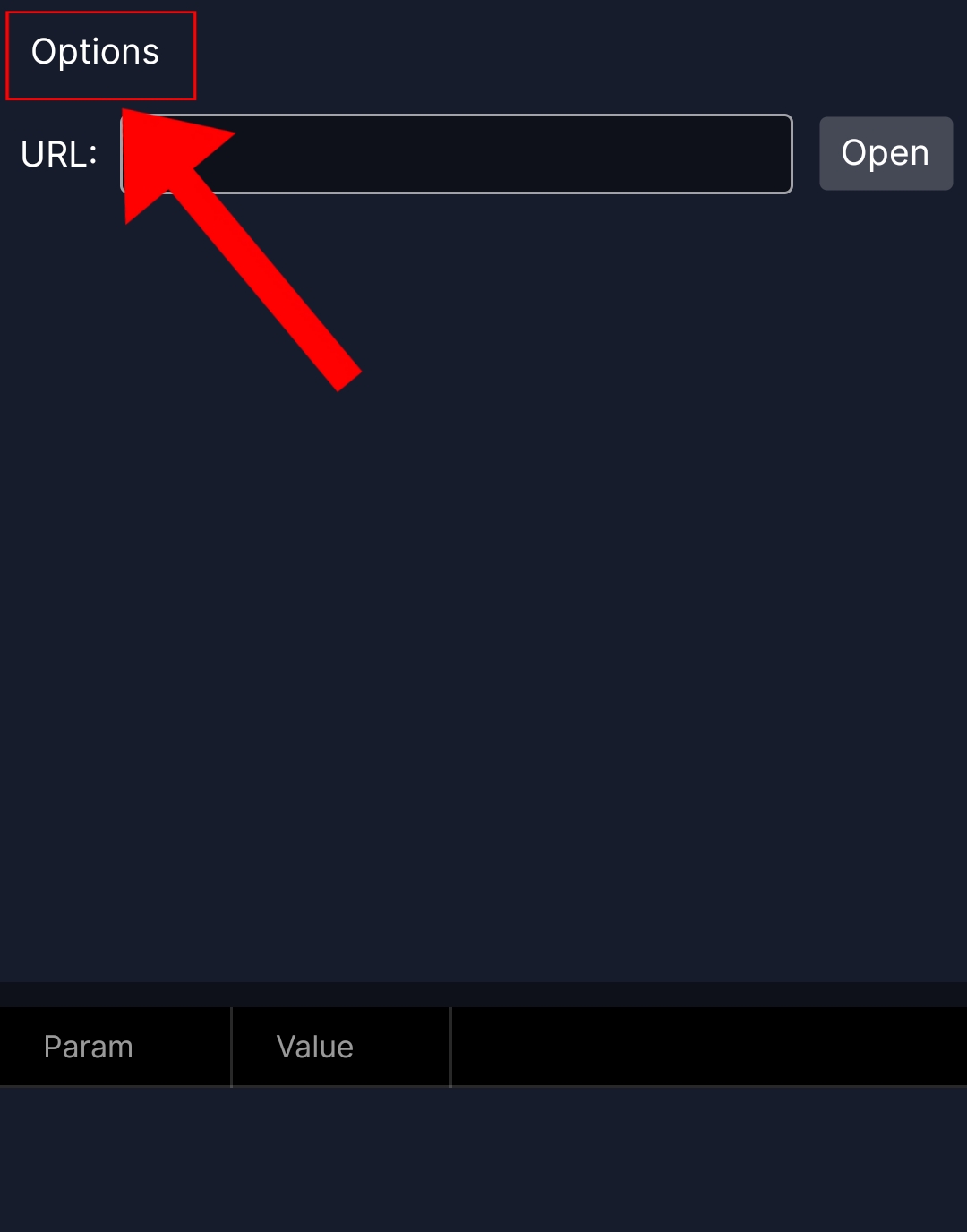
واجهة تطبيق Direct Package Installer الرئيسية وزر Options

الخطوة 6: الضغط على Options ثم Set IP

اضغط على زر Options في أعلى التطبيق، ثم اضغط على Set IP التي تظهر خانات تعبئة الآيبيهات.
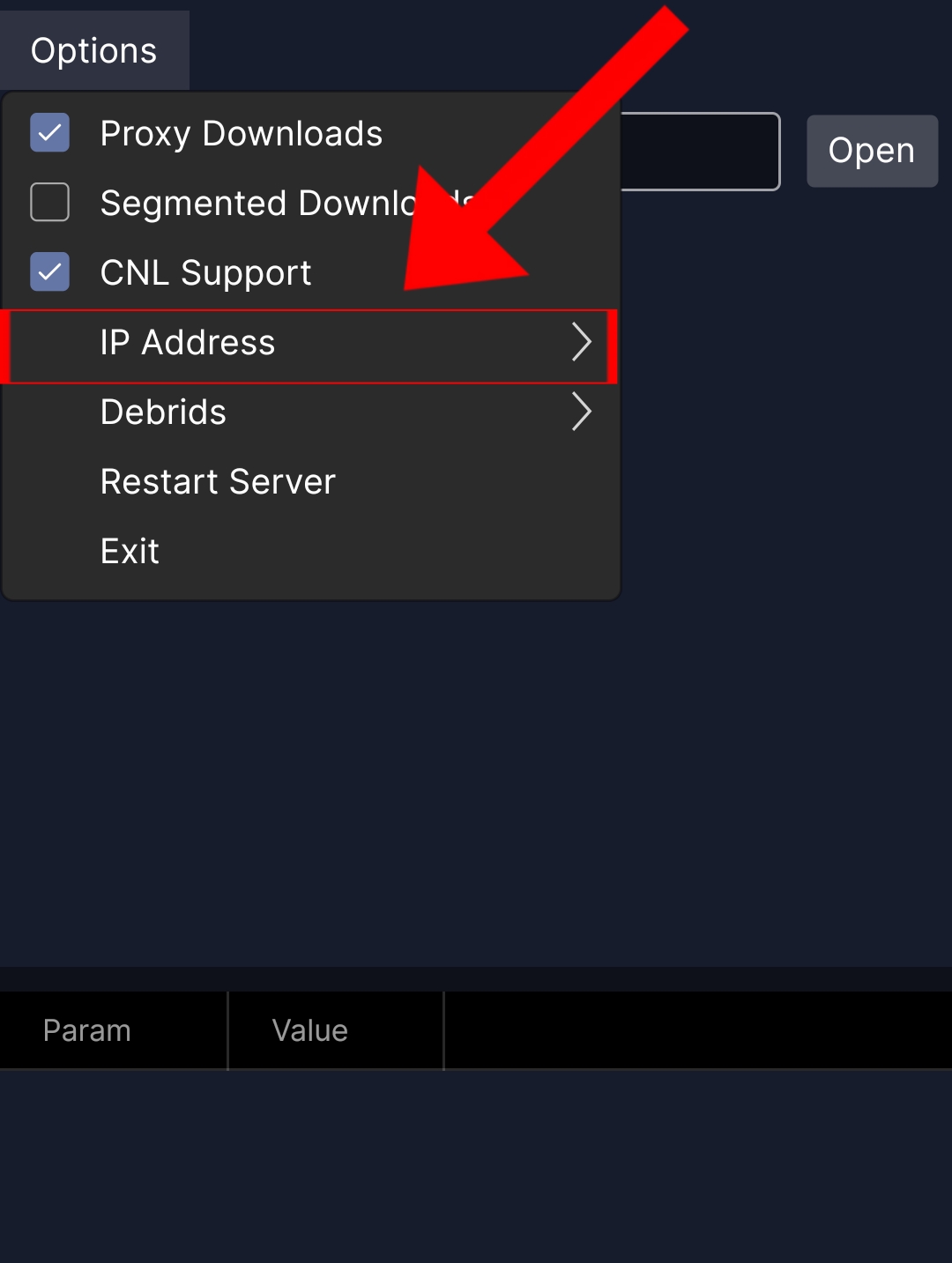
زر Set IP لإظهار خانات تعبئة الآيبيهات في تطبيق الدايركت

الخطوة 7: تعبئة خانات الآيبيهات

ستظهر لك خانتان فارغتان. املأ الخانة الأولى بآيبي PS4، والخانة الثانية بآيبي الهاتف (المصدر).
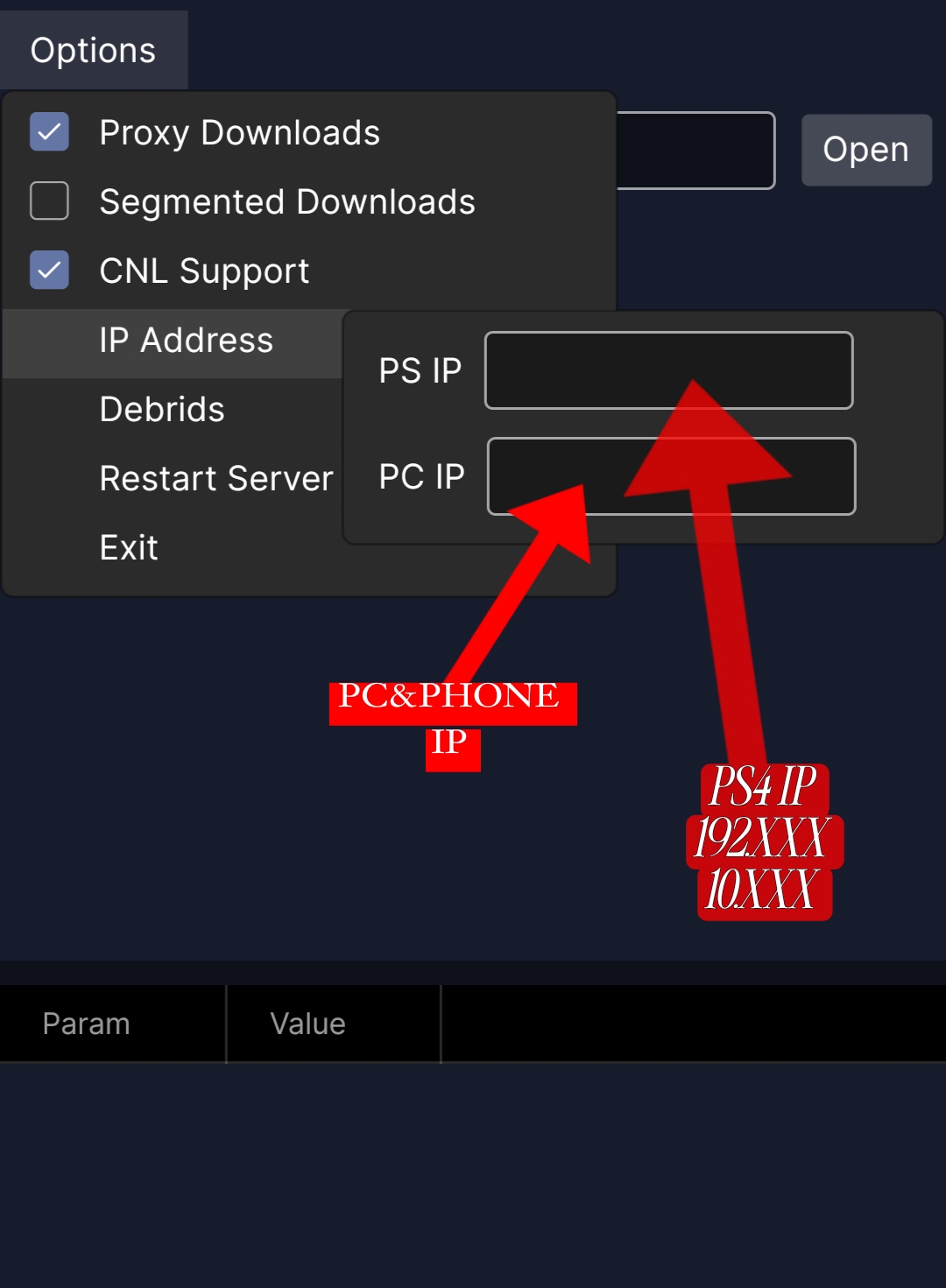
خانات الآيبيهات التي يجب ملؤها في تطبيق الدايركت

الخطوة 8: فتح متصفح الملفات

اضغط على زر Open لفتح متصفح ملفات الجهاز داخل التطبيق.
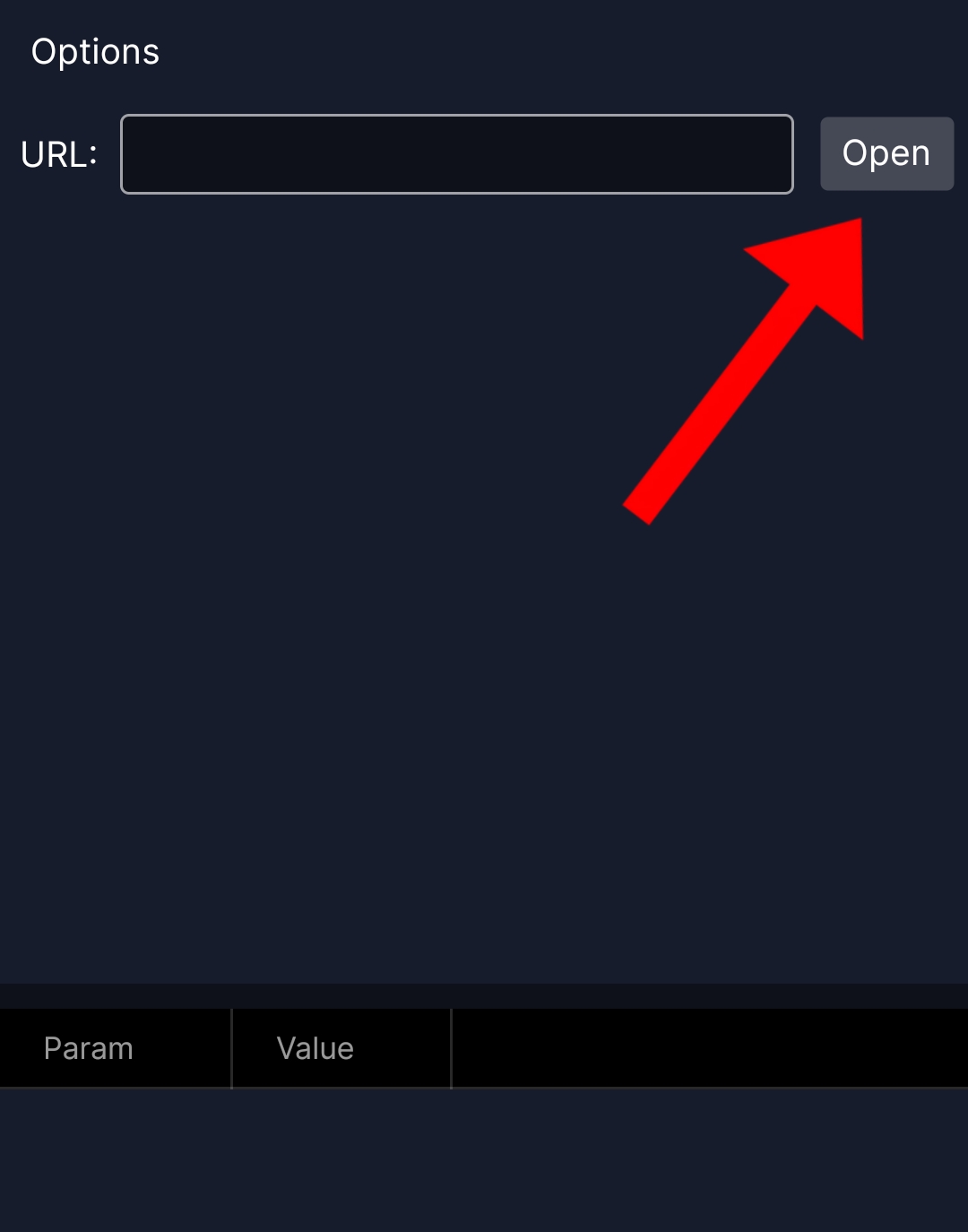
زر Open لفتح متصفح الملفات في تطبيق الدايركت

الخطوة 9: اختيار ملف البكج

ابحث عن المسار الذي وضعت فيه ملفات PKG التي حمّلتها. غالبًا تكون في Download/ أو Download/1DMP/other. اختر ملف البكج (لعبة أو تحديث أو إضافة) بالضغط عليه.
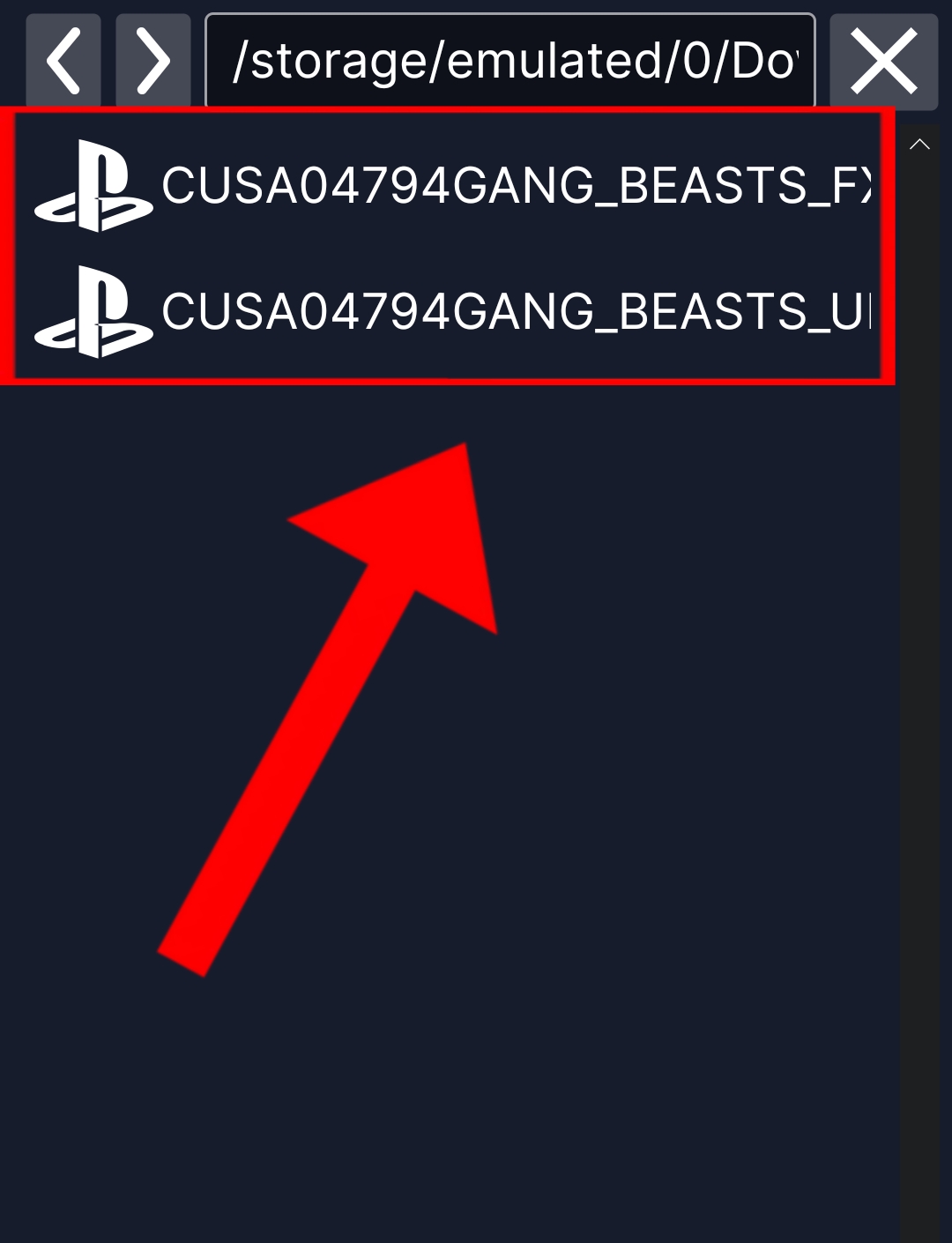
ملفات PKG داخل متصفح ملفات تطبيق الدايركت

الخطوة 10: الضغط على Load لتحميل معلومات البكج

بعد الضغط على ملف البكج سيعيدك التطبيق للصفحة الرئيسية وقد وضع مسار الملف في الخانة المخصصة. الآن اضغط على زر Load لتحميل معلومات البكج.
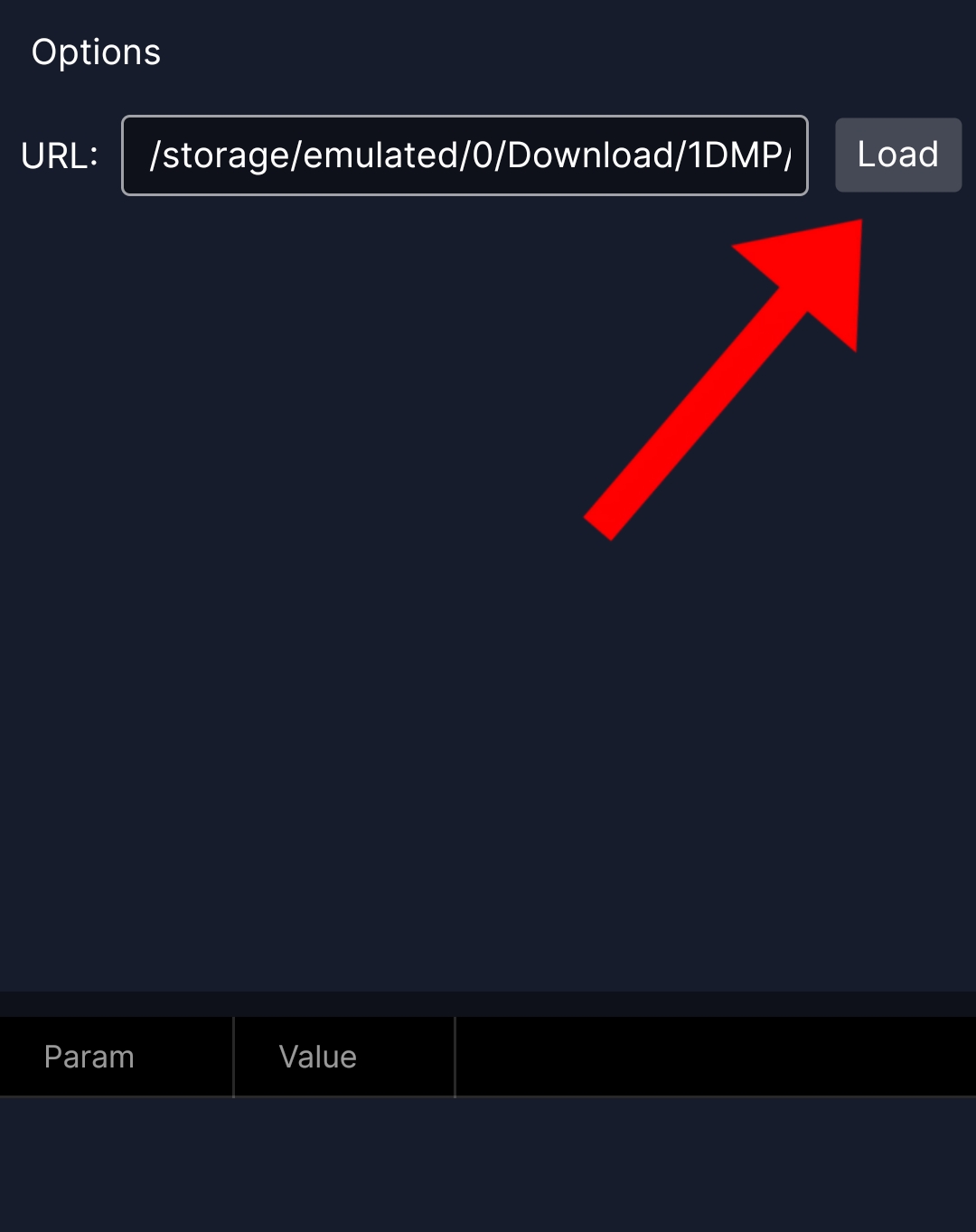
زر Load في تطبيق الدايركت قبل الضغط عليه

الخطوة 11: التحقق من معلومات البكج

ستظهر لك معلومات البكج كاملة (الاسم، الحجم، الإصدار). إذا ظهرت المعلومات فهذا يعني أن ملف البكج صحيح وسليم.
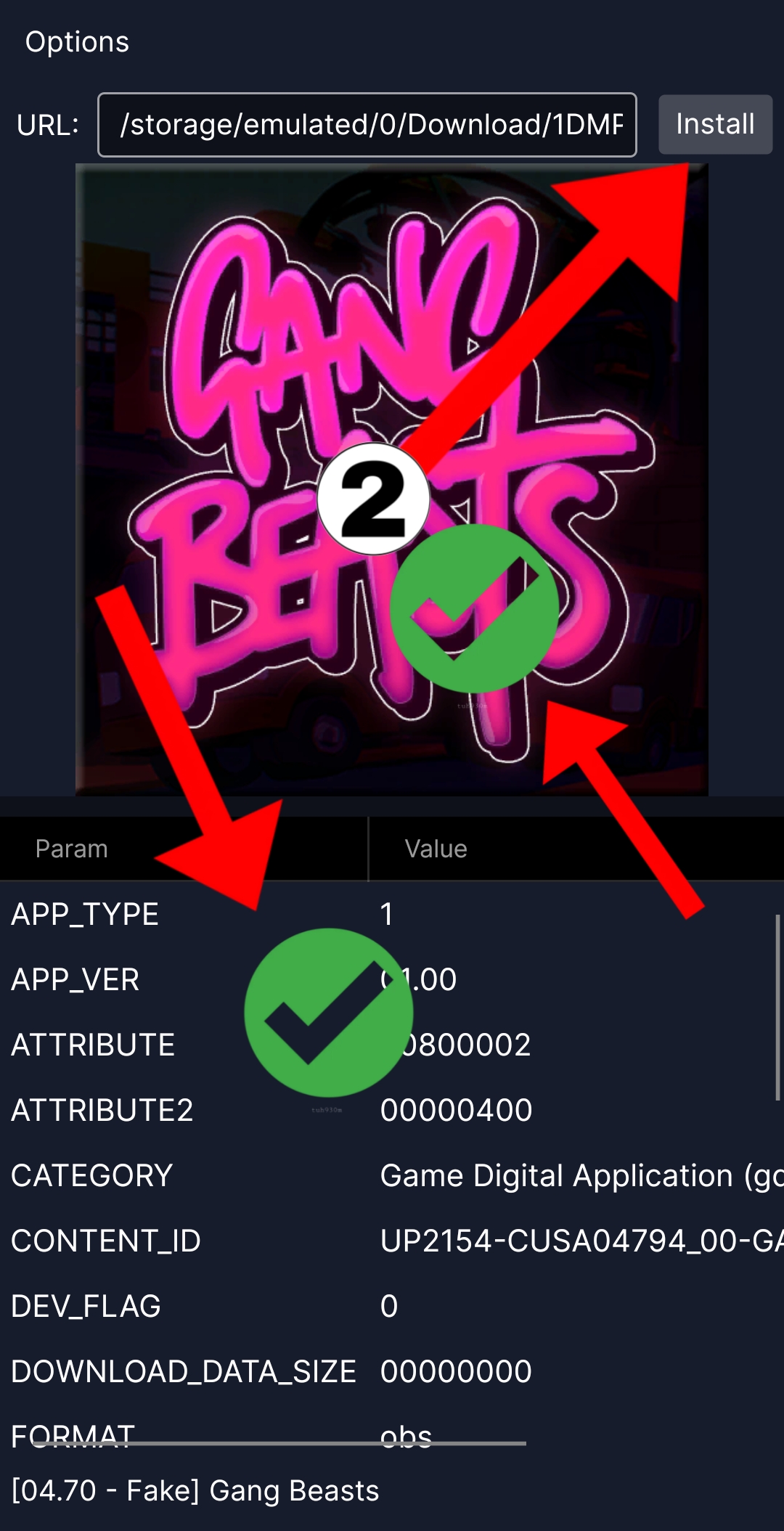
معلومات ملف البكج التي تظهر بعد الضغط على Load

الخطوة 12: بدء التثبيت

من نفس شاشة المعلومات اضغط على زر Install لبدء عملية النقل. الآن ضع هاتفك قريبًا من PS4 للحصول على نقل أسرع وأكثر استقرارية، ويُفضّل وضعه على الشاحن وبجانبه، ومنع إغلاقه أو تشغيل الواي فاي أو التصفح عليه حتى ينتهي النقل بشكل كامل.

حالة الفشل

إذا ظهرت لك رسالة فشل كما في الصورة التالية وكانت تحتوي على:

RPI, GoldHEN nor etaHEN Found at 10.xxx.xxx.xxx, Verify if is running. You may need re-enable the payload server.
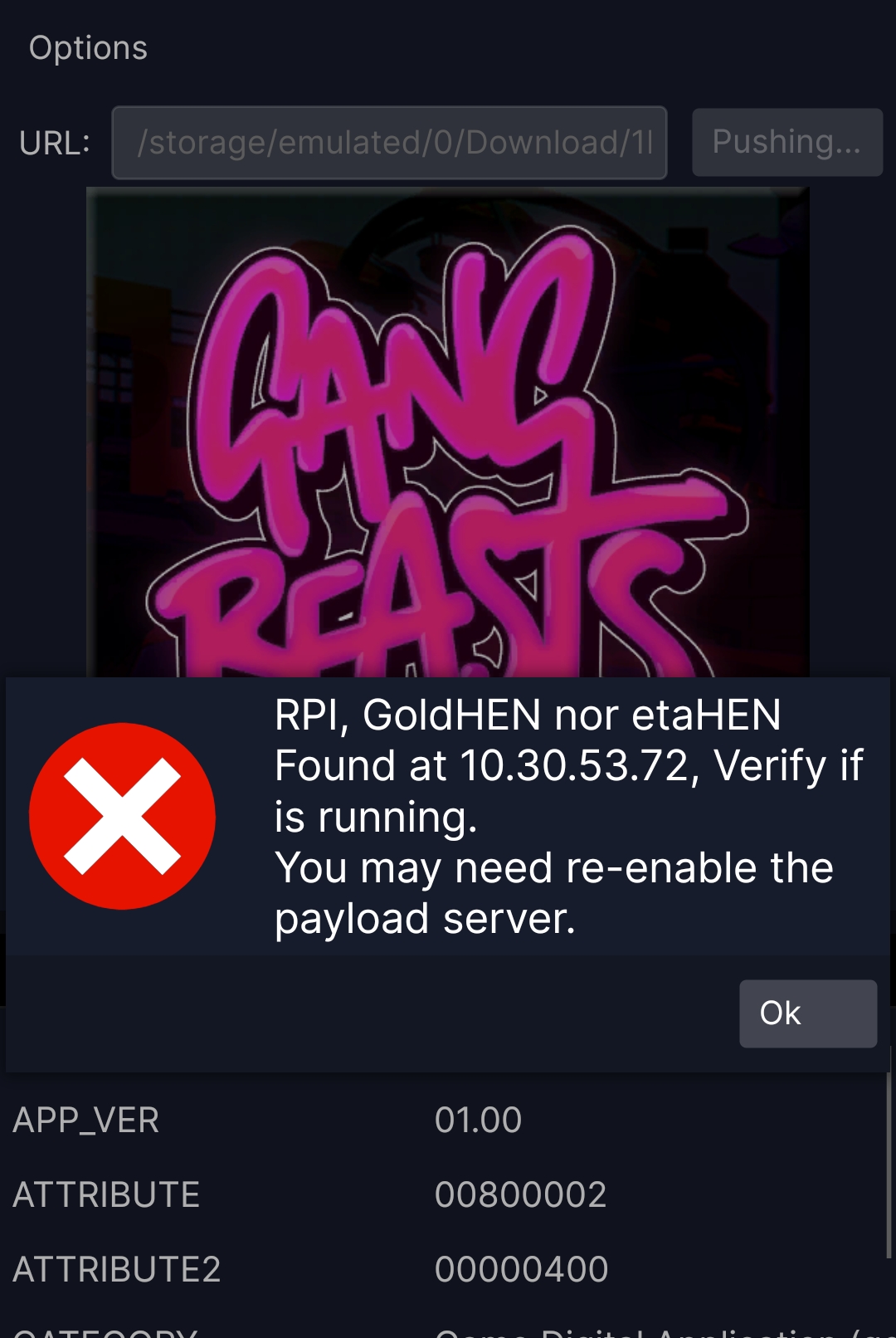
فشل النقل في تطبيق الدايركت مع رسالة الخطأ

اتبع الحلول التالية بالترتيب:

  1. تأكد من صحة ومطابقة عنوان IP.
  2. ادخل إلى إعدادات GoldHEN في البلايستيشن، ثم انتقل إلى خيار Server Settings وفعّل الخيار الثاني BinLoader. إذا كان مفعّلًا مسبقًا، أوقفه ثم أعد تشغيله.
  3. من داخل تطبيق الدايركت اضغط على Restart Server.
  4. اخرج من تطبيق الدايركت بزر Exit، ثم أعد الدخول إليه.
  5. إذا لم تنجح الخطوات السابقة، جرّب فتح تطبيق Remote PKG Installer على البلايستيشن (يمكن تحميله من متجر HB Store).
  6. إذا استمرت المشكلة، امسح بيانات تطبيق Direct Package Installer بالكامل وأعد المحاولة.
  7. إذا لم ينفع أي حل، فالمشكلة على الأرجح في إصدار التطبيق الحالي. احذفه وثبّت نسخة أقدم.

حالة النجاح

إذا نجحت العملية ستظهر لك رسالة Package Sent! وهذه تعني أن النقل بدأ فعليًا وأنه يعمل بشكل صحيح.
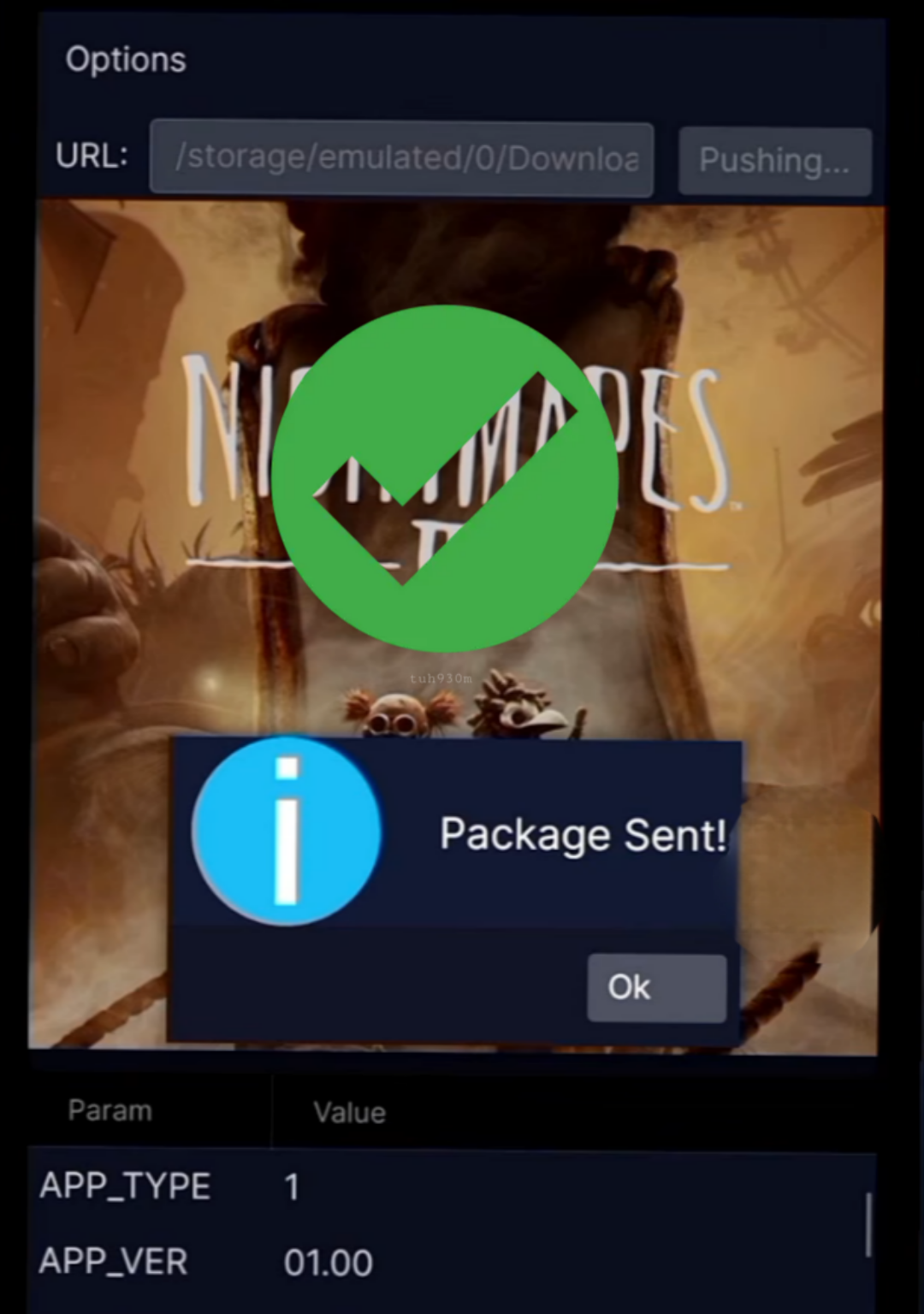
نجاح عملية النقل وظهور رسالة Package Sent

سرعات النقل التقريبية

  • الأجهزة التي تعمل على نطاق 2.4GHz → من 2 إلى 12 ميغا بايت/ثانية (حسب قوة المعالج).
  • الأجهزة التي تدعم 5GHz Hotspot → من 15 إلى 100 ميغا بايت/ثانية تقريبًا (تختلف حسب نوع الهاتف والمعالج).

⚠️ معلومة مهمة: جهاز PS4 FAT لا يدعم استقبال شبكة 5GHz حتى لو كان الهاتف يدعمها. ميزة 5GHz متوفرة فقط في جهازي PS4 Slim و PS4 Pro.

فيديوهات الشرح

شرح التطبيق الكامل خطوة بخطوة

شرح النقل عبر الدايركت — الشرح الأول:

شرح النقل عبر الدايركت — الشرح الثاني:

شرح النقل عبر الدايركت — الشرح الثالث:

ملاحظات إضافية

  • إذا واجهت مشكلة أثناء النقل: أعد تنفيذ الخطوات من البداية، أو أوقف الإنترنت ثم أعد تشغيله فقط.
  • النقل عبر نقطة الاتصال يتطلب تحميل ملفات اللعبة كاملة قبل النقل.
  • لشرح طريقة الحصول على رابط تحميل مباشر متوافق مع الدايركت، اكتب في التعليقات: رابط مباشر (الطريقة موضحة في المنشور الخاص بالفيديو).
  • رابط ملف الأندرويد: https://rootz.so/d/bpPai

الأسئلة الشائعة

ما هو تطبيق Direct Package Installer؟

هو أداة قوية وفعّالة لنقل الألعاب والتحديثات والإضافات إلى جهاز PS4 بطريقة سريعة وسهلة، بدون الحاجة لاستخدام الفلاش أو العارض.

ما أنظمة التشغيل المدعومة لتطبيق Direct Package Installer؟

Windows، Linux، Android (متوفر بصيغة APK)، Mac. لا يتوفر التطبيق لنظام iOS (أجهزة iPhone / iPad).

هل يمكن النقل بدون إنترنت؟

نعم، عبر نقطة الاتصال (Hotspot) مع إيقاف الإنترنت قبل تشغيلها. يتم النقل محليًا بين الهاتف وPS4.

ما سرعات النقل التقريبية؟

الأجهزة التي تعمل على نطاق 2.4GHz: من 2 إلى 12 ميغا بايت/ثانية. الأجهزة التي تدعم 5GHz Hotspot: من 15 إلى 100 ميغا بايت/ثانية تقريبًا.

هل يدعم PS4 FAT شبكة 5GHz؟

لا، جهاز PS4 FAT لا يدعم استقبال شبكة 5GHz حتى لو كان الهاتف يدعمها. ميزة 5GHz متوفرة فقط في جهازي PS4 Slim و PS4 Pro.

ماذا أفعل عند ظهور خطأ RPI, GoldHEN nor etaHEN Found؟

تأكد من صحة عنوان IP، وفعّل BinLoader من إعدادات GoldHEN، واضغط Restart Server من داخل الدايركت، ثم اخرج وأعد الدخول، وجرب Remote PKG Installer، وامسح بيانات Direct Package Installer، أو ثبّت نسخة أقدم.

هل يجب فك ضغط الملفات المجزأة قبل النقل؟

نعم، إذا كانت الملفات بصيغة مجزأة (Parts)، يجب فك الضغط عنها أولًا لتتحول إلى ملف .pkg واحد قبل النقل.

هل يمكن النقل عبر الإنترنت دون تحميل الملف على الهاتف؟

نعم، يمكن النقل عبر الإنترنت دون تحميل الملف على الهاتف، لكن التطبيق قد يتطلب مساحة كافية مساوية لحجم الملف كذاكرة مؤقتة.

النقاشات (0)

شارك أسئلتك وآرائك حول نقل الألعاب إلى PS4 ببرنامج Direct Package Installer

Markdown: **bold**, *italic*, ~~strike~~, `code`
ترتيب حسب:

لا توجد تعليقات بعد

كن أول من يعلق!

عودة إلى جميع الشروحات